⏱ 15 min🎯 3 questions🔬 Découverte sans risque
Créer sa clé USB Ubuntu
Étape par étape, capture par capture
On passe à la pratique. Dans ce chapitre, on va télécharger Ubuntu et créer votre clé USB de démarrage. Suivez chaque étape dans l'ordre — c'est plus simple que vous ne le pensez.
1Étape 1 : Télécharger Ubuntu
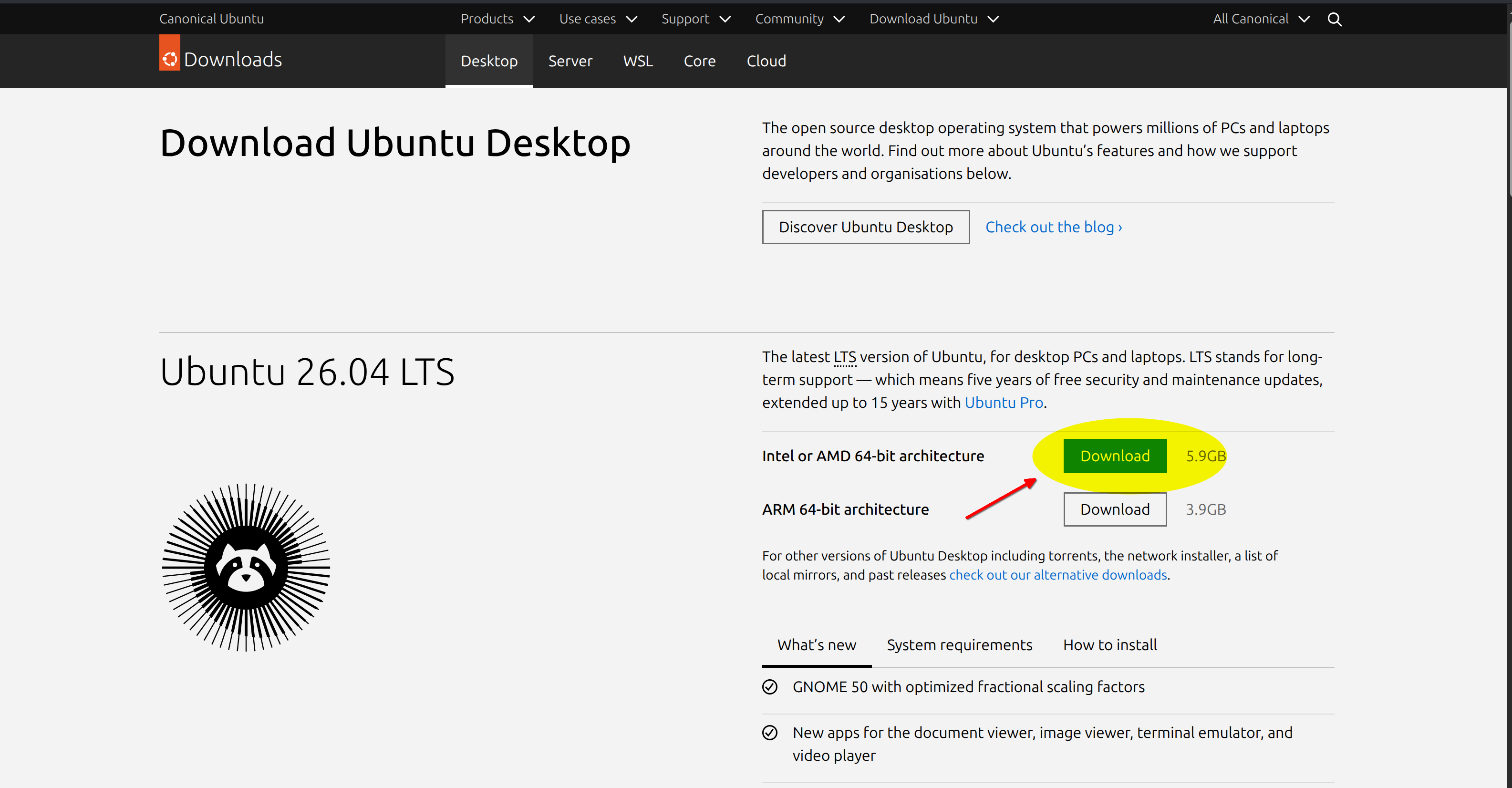
Rendez-vous sur ubuntu.com/download/desktop et téléchargez la dernière version LTS (Long Term Support). Le fichier pèse environ 5 Go — prévoyez 30 à 60 minutes selon votre connexion.
La version LTS est la plus stable et bénéficie de mises à jour de sécurité pendant 5 ans. C'est celle recommandée pour tous les débutants.
📋 Étapes à suivre
1Allez sur ubuntu.com/download/desktop
2Cliquez sur "Download XX.XX LTS"
3Attendez la fin du téléchargement (fichier .iso)
4Ne double-cliquez PAS sur le fichier — on va l'utiliser autrement
💡Astuce : LTS signifie "Long Term Support" — c'est la version la plus stable, mise à jour pendant 5 ans. Toujours choisir LTS quand on débute.
2Étape 2 : Installer Balena Etcher
Pour créer la clé USB, on utilise un logiciel gratuit appelé Balena Etcher. Il est disponible pour Windows et Mac, et il rend l'opération très simple.
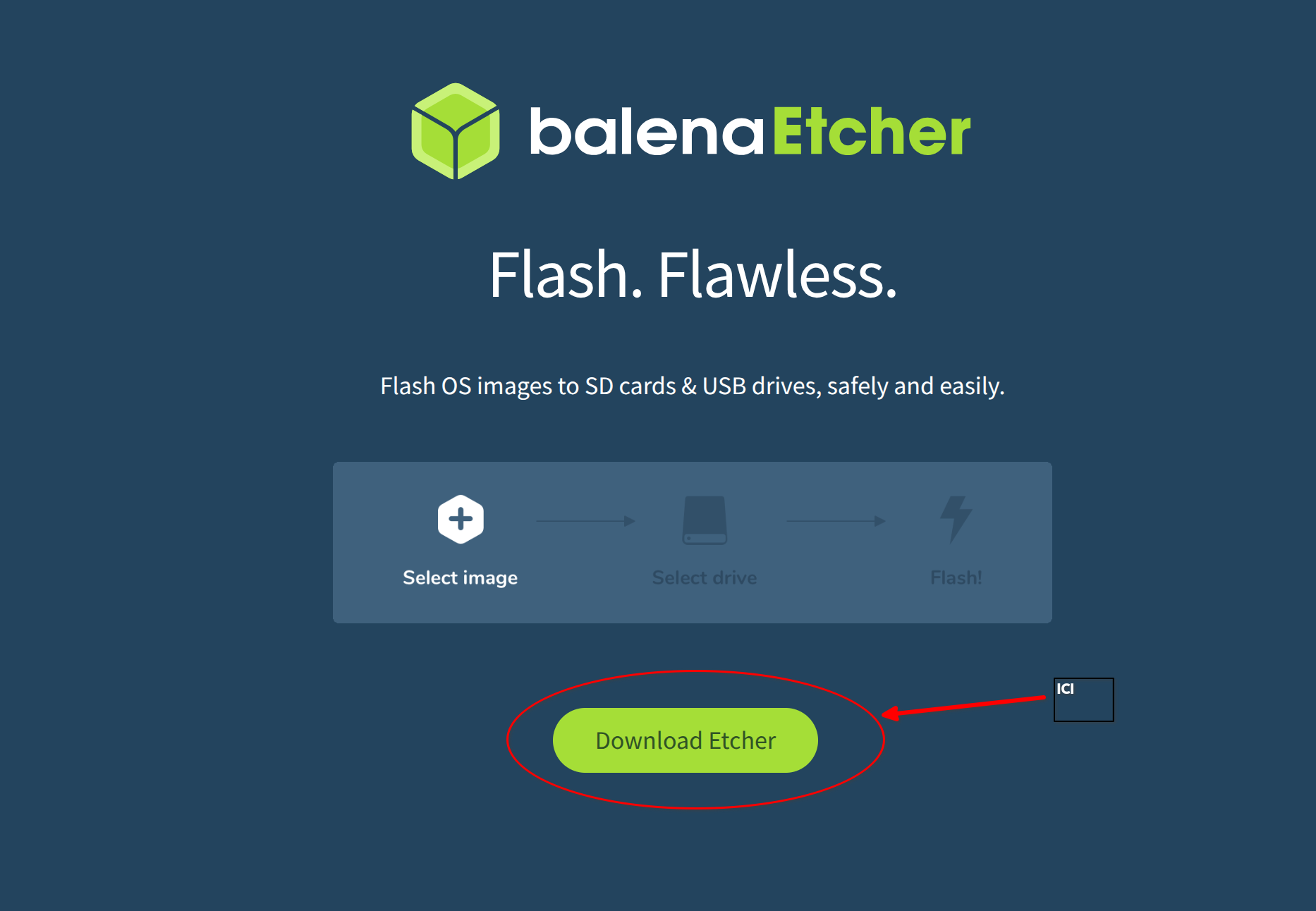
Téléchargez-le sur balena.io/etcher — choisissez la version correspondant à votre système actuel (Windows ou Mac).
📋 Étapes à suivre
1Allez sur balena.io/etcher
2Cliquez sur "Download for Windows" (ou Mac)
3Installez le logiciel normalement
4Branchez votre clé USB (ATTENTION : tout son contenu sera effacé !)
⚠️Important : Tout le contenu de votre clé USB sera effacé. Faites une sauvegarde si elle contient des fichiers importants.
3Étape 3 : Créer la clé avec Etcher
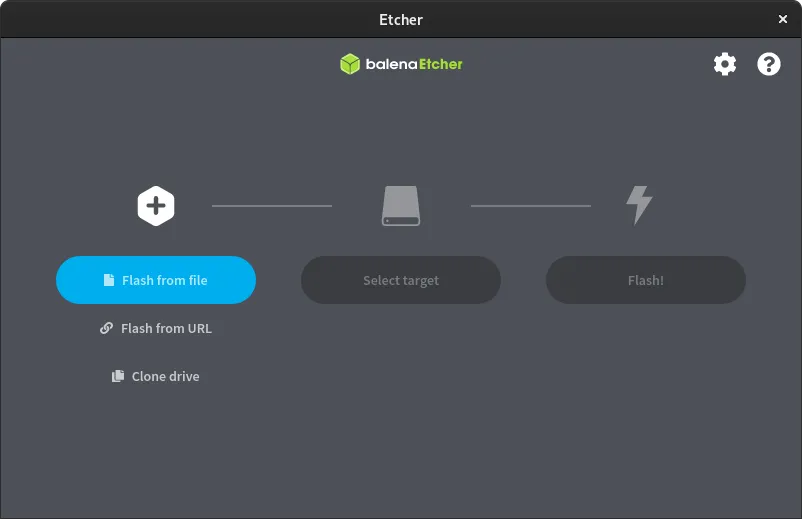
Etcher est conçu pour être ultra simple — il n'y a que 3 clics à faire.
📋 Étapes à suivre
1Ouvrez Balena Etcher
2Cliquez "Flash from file" → sélectionnez le fichier ubuntu-XX.XX.iso téléchargé
3Cliquez "Select target" → choisissez votre clé USB
4Cliquez "Flash!" et attendez (5 à 10 minutes)
5Quand c'est terminé, votre clé est prête !
💡Astuce : Etcher vérifie automatiquement que la clé a bien été créée correctement. Si vous voyez "Flash Complete!", tout est parfait.
Validation des acquis
🎯 Quiz du chapitre
Score minimum recommandé : 70%.
Question 1 sur 3